La nuova funzione Condivisione nelle vicinanze semplifica lo scambio di file, immagini e video tra un PC Windows e Android.
Sarà capitato molte volte di voler condividere delle foto scattate attraverso uno smartphone Android, come il recente Galaxy S23 Ultra o anche Oppo N2 Flip, con un PC dotato di sistema operativo Windows, ad esempio Acer Aspire C24. Un’operazione del genere può essere svolta in molteplici modi, e sebbene in molti casi si è reso necessario l’utilizzo di un cavo USB, con tutte le complicazioni del caso, di recente una nuova funzione è stata introdotta in versione definitiva che permette di semplificare drasticamente operazioni di questo genere. Non si parla della sola condivisione di foto ma di qualunque altro file contenuto nello smartphone o sul proprio PC, in pochi passaggi e senza necessità di utilizzare cavi o procedure complesse.
La funzione Nearby Share, tradotta in Italia con Condivisione nelle vicinanze, ha mosso i primi passi su Android a partire dal 2020, anno in cui Google l’ha introdotta per la prima volta proprio con l’obiettivo di semplificare la vita a chi ha spesso bisogno di scambiare file tra ti tra Chromebook, PC Windows, smartphone e tablet Android.
Si trattava però solamente di una fase di test, che a conti fatti si è protratta fino all’inizio del 2023 a pochi paesi, Stati Uniti in primis, per poi trovare espansione anche in Italia in modo definitivo. Ora che ogni utente può utilizzarla vi spieghiamo come funziona nel dettaglio, a cominciare dalla compatibilità e dai limiti da osservare al momento.
Condivisione nelle vicinanze: condizioni e limiti della funzione
Prima di procedere con la guida d’utilizzo vera e propria è bene conoscere alcune regole e limitazioni di Condivisione nelle vicinanze, poiché il funzionamento è assicurato in buona parte dei dispositivi più recenti in commercio ma esistono anche dei parametri da rispettare per avere certezza di poterne godere. La prima grande scrematura riguarda l’architettura del PC con cui scambiare i file, che non può in alcun modo affidarsi a un processore AMD. Ad esempio, il laptop MSI M16 Creator che abbiamo recensito poco tempo fa va bene, poiché basato su architettura Intel.
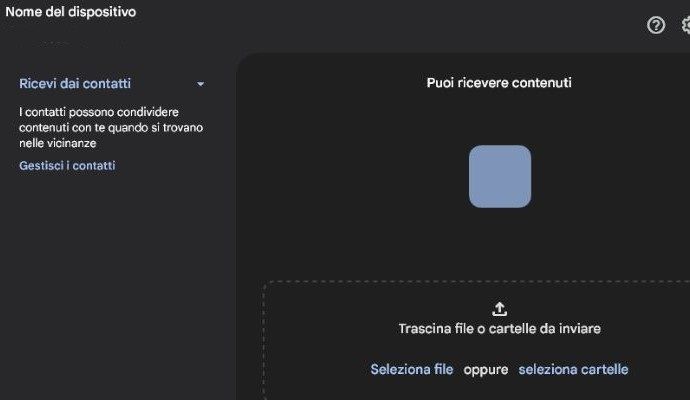
Schermata della funzione su PC
I requisiti minimi e le regole da rispettare sono state condivise da Google stessa nella sua pagina informativa. Dobbiamo ricordare che è necessario:
- un dispositivo con Android 6.0 o versioni successive
- un PC con versione a 64 bit di Windows 10 o successive
- attivare il Wi-Fi o la rete Ethernet e il Bluetooth su entrambi i dispositivi
- connettere entrambi i dispositivi alla stessa rete
- posizionare i dispositivi a una distanza non superiore ai 5 metri l’uno dall’altro
Se tutte queste condizioni sono rispettate dai dispositivi in utilizzo, allora si potrà procedere con l’utilizzo della funzione attivandola come spiegato a seguire.
Condivisione nelle vicinanze: come attivarla e utilizzarla
Per utilizzare la funzione di Condivisione nelle vicinanze bisogna prima attivarla su entrambi i dispositivi, Android e PC Windows (ad esempio Acer Predator Helios 300), poi l’utilizzo sarà piuttosto semplice.
- Su PC Windows dovremo iniziare scaricando l’applicazione dalla pagina ufficiale a questo indirizzo (https://www.android.com/better-together/nearby-share-app/).
- Su Android, invece, basterà attivarla da “Impostazioni Google”, entrando nella sezione “Dispositivi e condivisione”, dove troveremo la voce “Condivisione nelle vicinanze”.
Qualora entrambi i dispositivi siano loggati con lo stesso account, lo scambio di file avverrà automaticamente alla richiesta, mentre in caso contrario sarà necessario autenticarsi con un PIN. Questo verrà proposto al primo avvio e una volta che i dispositivi si saranno riconosciuti, gli scambi avverranno senza ulteriori autenticazioni.

L’opzione come visibile da smartphone
Una volta eseguiti questi passaggi non ci resterà che avviare Condivisione nelle vicinanze su PC e sfruttare il comodo meccanismo di drag & drop, ossia trascinando i contenuti che vogliamo inviare al nostro smartphone nella finestra, per dare il via al flusso di dati. Tutto avverrà in modo rapido, poiché lo strumento si avvale di Wi-Fi e Bluetooth per uno scambio quasi istantaneo.
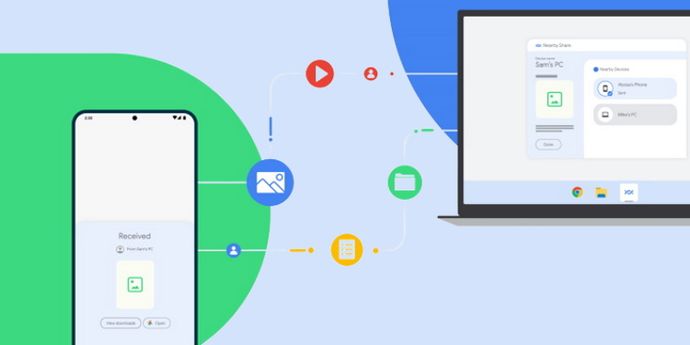
E per quanto riguarda la condivisione da Android a PC Windows? Nulla di più semplice, poiché nella finestra di condivisione apparirà la nuova voce Condivisione nelle vicinanze, che una volta selezionata darà il via al trasferimento dei dati, immagini, video o altro.
Pubblicato il 21 Maggio 2023






Scrivi un commento