Scopriamo i pochi e semplici passaggi per installare l'app di messaggistica istantanea Whatsapp su dispositivi desktop e chattare anche da pc.
Una delle applicazioni preferite dagli utenti e tra le più scaricate è certamente Whatsapp: l’app di messaggistica istantanea consente, tramite connessione a Internet, di tenersi in contatto con amici, parenti e colleghi. Un modo semplice e veloce per superare le distanze e mantenere vivi i propri rapporti. Lo schermo di uno smartphone però, a lungo andare, potrebbe risultare un po’ stretto: la possibilità di usufruire dello strumento anche da desktop è vantaggiosa per tutti coloro che desiderano scambiare messaggi o effettuare videochiamate anche da dispositivi più ampi.
L’applicazione non è molto diversa dalla versione mobile: per molti però può risultare complesso come installare Whatsapp sul proprio computer. La procedura non è molto complessa, ma per chi è poco pratico può comportare qualche difficoltà. Nel caso in cui, invece, si preferisca non scaricare nessuna app, è possibile usufruire dello strumento anche tramite browser.
- Scaricare WhatsApp su PC
- WhatsApp Web
- Altre app di messaggistica istantanea
Scaricare WhatsApp su PC
Scaricare Whatsapp su sistema operativo Windows è molto semplice: non vi è alcuna differenza tra una marca di un pc e un’altra. Basterà accedere al Microsoft Store, archivio di tutte le applicazioni, i giochi e i programmi disponibili per l’OS, e cercare nella barra predisposta l’app. Dopodiché, è sufficiente cliccare il pulsante “Installa” e il download avrà inizio. L’operazione potrà essere compiuta anche tramite browser, accedendo sempre al Microsoft Store, cliccando su “Scarica”.
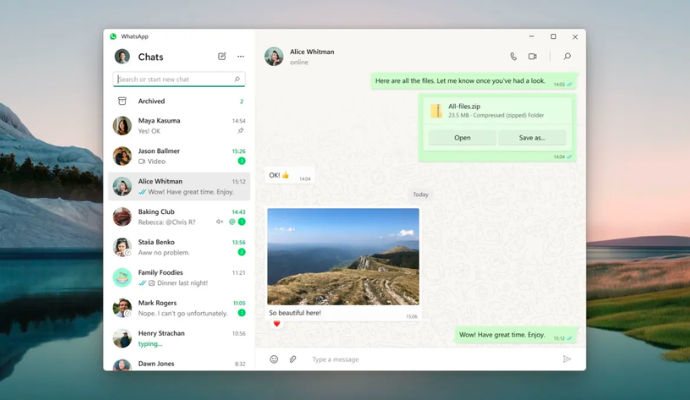
L’interfaccia di Whatsapp Desktop
Una volta collegato il proprio account, già presente sullo smartphone, è possibile utilizzare il client anche su computer. Seguiti tutti i passaggi della configurazione, sarà possibile accedere a tutte le conversazioni aperte sull’app da smartphone. Per continuare le varie chat, basta cliccare sulla loro anteprima, scrivere il messaggio nella sezione dedicata e inviare premendo il tasto Invio. Inoltre, sono disponibili anche da desktop videochiamate e chiamate vocali, avviabili facendo clic sulle icone corrispondenti, entrambe collocate in alto a destra.
Per chi utilizza come computer un dispositivo Apple i passaggi non sono molto diversi da quelli Windows: in questo caso il download del client di WhatsApp avviene dall’App Store, il negozio digitale di Apple per programmi e applicazioni verificati. Cliccando sul pulsante “Ottieni” o “Installa” e, se necessario, dopo aver verificato la propria identità digitando la password dell’ID Apple o usando il Touch ID, lo scaricamento avrà inizio. Al suo termine sarà possibile avviare WhatsApp Desktop dal Launchpad. Anche in questo caso, una volta seguiti tutti i passaggi per la configurazione, si potrà utilizzare l’applicazione desktop e tutte le sue caratteristiche.
WhatsApp Web
Come accennato in precedenza, se non si ha la possibilità di installare l’app sul dispositivo o semplicemente non lo si desidera, si può usufruire della popolare applicazione di messaggistica sul computer anche tramite browser di navigazione, grazie a WhatsApp Web. Per utilizzare questo strumento, dopo essersi collegati alla pagina dedicata, basterà sincronizzare lo smartphone al dispositivo inquadrando il codice QR visibile sul display. Per farlo, è necessario accedere all’applicazione da telefono, cliccare sul menu in alto a destra e selezionare “Dispositivi collegati”.
Una volta effettuato l’accesso a WhatsApp dalla versione Web dell’app, si può chattare con i propri contatti come si fa solitamente dallo smartphone; l’interfaccia e il funzionamento di WhatsApp Web sono identici a quelli di WhatsApp Desktop.
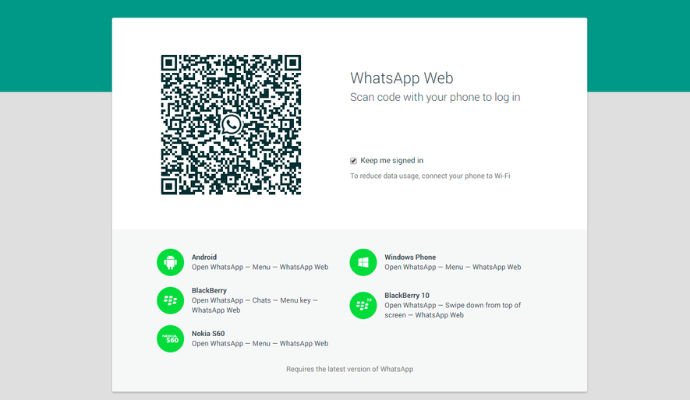
L’interfaccia di Whatsapp Web
Altre app di messaggistica istantanea
Tra le migliori app di messaggistica più rinomate spiccano diverse piattaforme, molte delle quali offrono performance simili a quelle di Whatsapp e sono utilizzabili anche da desktop.
- Tra queste senza dubbio spicca Telegram, nota per la sua sicurezza e la possibilità di creare gruppi con un gran numero di membri, precursore di funzionalità avanzate come i videomessaggi e gli sticker.
-
Signal è rinomata invece per la sua crittografia end-to-end più ferrea, garantendo la privacy degli utenti.
-
Discord è la più scelta tra i videogiocatori, offrendo chat vocali e testuali, insieme alla condivisione di file.
-
Slack, chat utilizzata a livello professionale, consente la collaborazione tra team con messaggi, file e integrazioni di app.
- Infine, Viber offre chiamate gratuite e messaggi, con sticker e funzioni di condivisione multimediale.
Pubblicato il 20 Gennaio 2024



vorrei scaricare l’applicazione di whats app