Spesso vi capita di dover scansionare un QR Code per connettervi ad una rete Wi-Fi o per leggere il menu di un ristorante? Ecco come fare.
Negli ultimi anni i QR Code sono sempre più utilizzati, infatti possono essere utilizzati sia per connettersi facilmente ad una rete Wi-Fi, oppure per collegarsi direttamente a determinati link (anche profili social), oltre che per visualizzare digitalmente il menu in un bar o un ristorante. Per quanto siano sempre più utilizzati, sono ancora tante le persone che non hanno familiarità con questa tecnologia e che non hanno la minima idea su come effettuarne la scansione con lo smartphone. Dunque, oggi vedremo come leggere i QR Code con lo smartphone.
Come leggere i QR Code su Android
Utilizzate uno smartphone Android e vorreste capire come leggere i QR Code su Android? Nessun problema, vediamo insieme come procedere.
Come leggere i QR Code su Android
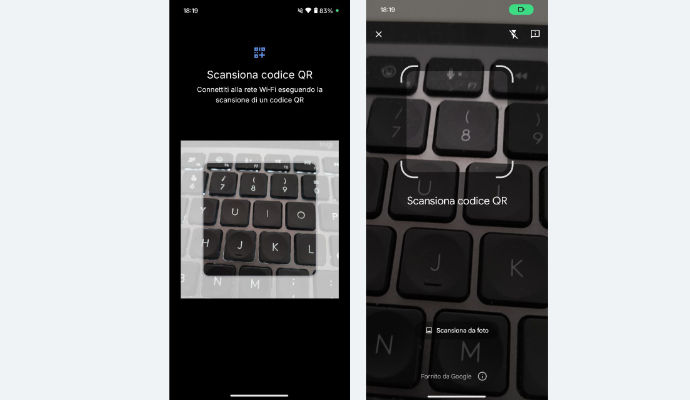
Per prima cosa, vi mostreremo come scansionare il QR Code per connettervi ad una rete Wi-Fi. Per farlo, aprite l’app Impostazioni, riconoscibile dall’icona di un ingranaggio e, successivamente, fate tap sulla voce Rete e internet e poi Internet. Giunto in questa schermata, fate tap sul pulsante che presenta l’icona di un codice QR e un + (si trova di fianco alla voce Aggiungi rete) e, se necessario, consenti l’accesso alla fotocamera toccando sulla voce Consenti. Fatto questo, con la fotocamera dello smartphone inquadrate il codice QR della connessione Wi-Fi e, una volta individuato, in pochi secondi lo smartphone si connetterà a tale rete.
Se, invece, dovete scansionare un QR Code per altre necessitò, potete farlo direttamente dalla fotocamera dello smartphone. Una volta aperta l’app Fotocamera, vi basterà inquadrare il codice QR con il mirino dello smartphone e, una volta individuato, a schermo comparirà il collegamento nascosto dietro al codice QR che vi basterà pigiare.
Qualora, però, l’app Fotocamera del vostro smartphone non fosse in grado di offrire tale funzionalità, solitamente è possibile accedervi tramite un toogle presente all’interno del centro di controllo del dispositivo. Per accedervi, effettuato uno swipe dall’alto verso il basso e, fatto questo, individuate e premete sul toogle con la dicitura Scanner codice QR o qualcosa di simile. Nel caso in cui nemmeno tale funzione fosse presente, potete sfruttare una delle tante app per la scansione di codici QR presenti all’interno del Google Play Store.
Le indicazioni che vi abbiamo dato sono valide per tutti gli smartphone dotati di interfaccia Android stock. Gli smartphone con interfaccia personalizzata potrebbero avere diciture e menu leggermente differenti.
Come leggere i QR Code su iPhone
Utilizzate un iPhone e vorreste capire come leggere i QR Code su iPhone? Nessun problema, vediamo insieme come procedere.
Come leggere i QR Code su iPhone
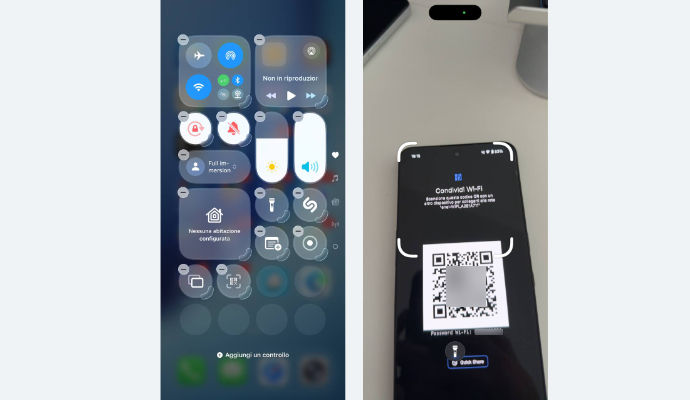
Contrariamente a quanto avviene su Android, a prescindere da quello che dovete fare, la scansione del codice QR avviene sempre tramite l’app Fotocamera. Una volta aperta l’app in questione, vi basterà inquadrare il codice QR con il mirino dell’iPhone e, una volta individuato, a schermo comparirà il collegamento nascosto dietro al codice QR che vi basterà pigiare.
In alternativa, possiamo utilizzare un controllo rapido presente all’interno del Centro di controllo di iPhone, a cui è possibile accedere dall’angolo in alto a destra. Dato che solitamente non è attivo di default, una volta aperto il Centro di Controllo, tenete premuto su una zona vuota e, dal menu che si apre in basso, fate tap sulla voce Aggiungi un controllo. Dal menu che si apre, scegliete l’opzione Scansione codice e subito dopo comparirà nella schermata del Centro di Controllo. Fatto questo, vi basterà pigiare su tale collegamento per aprire la schermata di scansione dei codicI QR, che potrete utilizzare in qualsiasi momento.
Pubblicato il 23 Agosto 2025




Scrivi un commento