Se non avete mai sfruttato le opzioni di personalizzazione dei widget disponibili su iOS, ecco come potete avvalervene con i nostri consigli.
La personalizzazione è uno degli aspetti più amati dagli utenti iPhone, soprattutto da quando Apple ha ridefinito il concetto di widget introducendoli nella schermata Home con iOS 14, nonché ampliandone poi l’uso alla schermata di blocco e alla modalità StandBy con le versioni successive di iOS. I widget rappresentano una finestra dinamica e sempre aggiornata sulle proprie attività e su argomenti che sono di proprio interesse: permettono di visualizzare meteo, calendario, batteria, notizie e molto altro senza dover aprire l’app corrispondente. Ma c’è di più: oltre a essere informativi, sono anche interattivi.
In questo articolo vi spiegheremo come personalizzare i widget su iPhone. Che voi vogliate avere il meteo sempre sotto controllo, consultare rapidamente i vostri impegni o controllare la musica in riproduzione, i widget vi aiuteranno a farlo in modo semplice, intuitivo ed elegante. Vedremo come aggiungerli, modificarli, interagire con essi e rimuoverli. Parleremo anche delle cosiddette Raccolte smart, una funzione intelligente che mostra automaticamente i widget più pertinenti in base al momento della giornata o alla tua posizione. Preparati a rendere il tuo iPhone davvero su misura per te.
Cosa sono i widget su iPhone e a cosa servono
Partiamo da cosa sono i widget su iPhone e a cosa servono, così da avere la “base” necessaria per capire come usarli al meglio. Sostanzialmente, i widget sono piccoli moduli informativi che mostrano aggiornamenti in tempo reale direttamente sulla schermata Home, su quella di blocco o in modalità StandBy. Ogni widget si collega a un’app e ne mostra i dati principali: dalle ultime e-mail ricevute, agli appuntamenti della giornata, passando per la percentuale di carica della batteria, etc. Sono utili per avere una panoramica immediata e interagire con le app senza doverle aprire.
Alcuni widget permettono addirittura un’interazione diretta: puoi ad esempio spuntare un promemoria completato, far partire una playlist su Apple Music, controllare una lampadina smart tramite la lampadina dell’app Casa, o telefonare rapidamente a un contatto preferito. Tutto con un solo tocco, direttamente dalla schermata principale. I widget, quindi, servono a velocizzare operazioni senza entrare nelle app.
Come aggiungere un widget alla schermata Home
Per prima cosa, vi spieghiamo come aggiungere un widget alla schermata Home. Potete farlo seguendo questi passaggi:
- Accedete alla schermata Home dell’iPhone e individuate la pagina dove desideri inserire il widget.
- Tenete premuto in un punto vuoto finché le icone delle app iniziano a muoversi.
- Toccate il pulsante + in alto a sinistra e selezionate Aggiungi widget per aprire la galleria dei widget.
- Scorrete o cercate per trovare il widget che vi interessa.
- Scegliete tra le diverse dimensioni disponibili: piccola, media o grande.
- Una volta selezionata la dimensione, toccate Aggiungi widget.
- Posizionate il widget nel punto desiderato e poi toccate Fine.
Questo procedimento vi consente di organizzare la schermata Home in modo funzionale e visivamente accattivante.
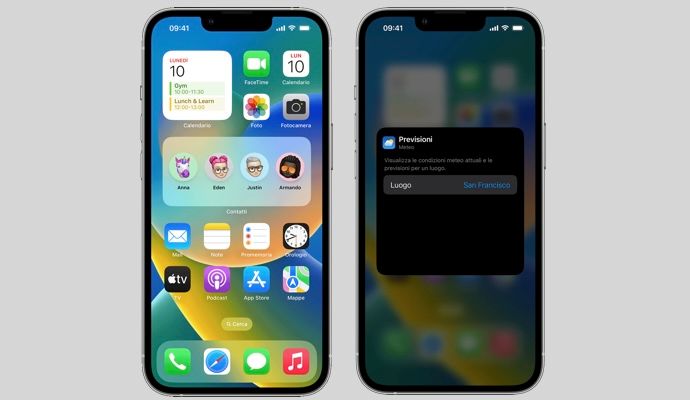
Come modificare widget iPhone. Credit: Apple.
Come personalizzare e usare un widget
Molti widget possono essere modificati per mostrare esattamente le informazioni che desiderate. Per farlo, seguite questa procedura:
- Tenete premuto sul widget fino a quando appare il menu delle opzioni rapide.
- Toccate Modifica widget (i). A seconda dell’app, potrete scegliere cosa visualizzare: ad esempio, un widget Mail può mostrare una casella specifica, quello del Calendario potete scegliere di evidenziare un determinato calendario di eventi personalizzato o quello dell’app Promemoria può mostrarvi i promemoria appartenenti a una specifica categoria preimpostata. Per i widget inseriti in una Raccolta smart, potete anche attivare o disattivare la “Rotazione smart”, che fa ruotare automaticamente i widget più utili in base all’orario, alla posizione e alle abitudini d’uso. Inoltre, potete riordinare o rimuovere i widget all’interno della raccolta stessa eseguendo dei trascinamenti o toccando l’apposito pulsante –.
Riguardo all’uso dei widget, in alcuni casi questo può significare limitarsi a vedere le informazioni che contengono (come quelli relativi all’app Calendario o all’app Salute); in altri casi potete usare il widget per eseguire delle azioni, come avviare la riproduzione di un podcast, segnare un’attività come completata o controllare luci e dispositivi smart, il tutto con un semplice tocco e senza dover aprire l’app a cui il widget è collegato.
In modalità StandBy (quando l’iPhone è in carica in orizzontale, sui modelli compatibili con questa funzione), i widget diventano ancora più utili: visualizzano informazioni chiare a distanza, come un orologio analogico, un calendario giornaliero o le notifiche in arrivo, trasformando il tuo dispositivo in un display da comodino personalizzabile.
Pubblicato il 2 Luglio 2025


Scrivi un commento