Volete tenere al sicuro la vostra rubrica? Vediamo insieme come salvare la rubrica del vostro smartphone Android o iPhone sul vostro account Gmail.
Conservare i propri contatti sulla memoria dello smartphone, su una scheda SD o sulla SIM può sembrare la scelta più veloce e pratica per gestire la propria rubrica. E senza dubbio lo è, dato che tutti questi metodi non richiedono passaggi aggiuntivi. Inoltre, anche in caso di sostituzione del telefono, esistono molte applicazioni per trasferire queste e altre informazioni.
Per esempio Samsung mette a disposizione l’app Smart Switch per trasferire non solo la rubrica ma anche tutti gli altri dati dal vecchio al nuovo telefono. E anche passare i dati da un dispositivo Android ad un iPhone è possibile grazie alle app dedicate presenti su entrambi i sistemi operativi.
Ma si tratta anche del metodo più sicuro? Decisamente no.
Come si può facilmente immaginare, infatti, tutte queste operazioni sono impossibili nel caso in cui ci sia un malfunzionamento dello smartphone o nel caso in cui questo venga perso. Ecco perché se è pur vero che salvare la rubrica su un servizio di posta richiede qualche passaggio in più rispetto alla stessa operazione sulla memoria del telefono o sulla SIM, i vantaggi sono di gran lunga maggiori.
In caso di acquisto di un nuovo dispositivo, infatti, basterà semplicemente inserire le credenziali del proprio account di posta per ritrovare tutti i propri contatti oppure questi possono essere anche disponibili in ogni momento su PC quando ne abbiamo la necessità. Ecco perché in questo articolo vogliamo spiegarvi come salvare i contatti del vostro smartphone direttamente su Gmail in modo da poter richiamare l’intera rubrica su qualsiasi dispositivo mettendola a riparo da perdite di dati in caso di situazioni spiacevoli.
Come salvare la rubrica del proprio smartphone Android su Gmail
Avere effettuato l’accesso sul proprio smartphone con un account Gmail è un prerequisito indispensabile per poter salvare i contatti sul servizio di posta di Google. Qualora non sia stato fatto in fase di configurazione dello smartphone, per procedere vi basterà aprire l’app Impostazioni e recarvi in Password, passkey e account > Aggiungi account > Google e inserite i dati di accesso dell’account.
Come salvare la rubrica del proprio smartphone Android su Gmail
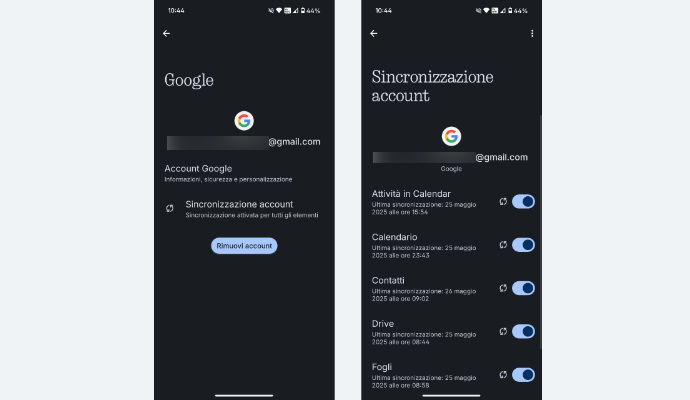
Fatto questo, tornate nuovamente nella sezione Password, passkey e account, fate tap sulla voce inerente al vostro account Google che comparirà in elenco e poi pigiate sulla voce Sincronizzazione account. In questa sezione, apponete il segno di spunta alla voce Contatti, poi toccate sul pulsante con i tre puntini posto in alto a destra e dal menu che si apre, fate tap sulla voce Sincronizza ora.
Completando queste operazioni, Google aggiornerà costantemente in background la rubrica su Gmail con quella del telefono e nella schermata di riepilogo del vostro account verrà anche riportata la data e l’ora dell’ultima sincronizzazione.
Come salvare la rubrica del proprio iPhone su Gmail
Le stesse funzionalità, inoltre, si ritrovano anche sui modelli iPhone per quanto qui il sistema funzioni con iOS. Anche in questo caso, infatti, è possibile salvare e sincronizzare la rubrica su Gmail. Per procedere, dunque, aprite l’app Impostazioni, riconoscibile dall’icona di un ingranaggio, e recatevi in App > Contatti > Account Contatti > Aggiungi account e, dall’elenco che compare, pigiate sulla voce Google. Da qui, inserite i dati di accesso dell’account.

Come salvare la rubrica del proprio iPhone su Gmail
Fatto questo, dalla sezione Account Contatti, pigiate sulla voce Gmail e impostate su ON le levetta di attivazione posta di fianco ala voce Contatti. Fatto questo, la rubrica verrà automaticamente sincronizzate sul vostro account Gmail.
Vi ricordiamo inoltre che dalla pagina principale di Gmail sul vostro browser potete accedere ai contatti per modificarli, eliminarli o inserirne di nuovi. In pochissimo tempo tutte le modifiche che avete apportato dal vostro computer saranno visibili anche sul vostro smartphone.
Pubblicato il 16 Ottobre 2020

 Seguici su Google Discover
 Aggiungici come fonte preferita

Scrivi un commento