Siete in procinto di cambiare lo smartphone Android? Allora date un'occhiata alle indicazioni presenti in questo articolo per effettuarne il backup.
Avete deciso di cambiare il vostro smartphone Android, dato che ormai era diventato lento e praticamente inutilizzabile. Tuttavia, prima di abbandonarlo definitivamente, avete la necessità di trasferire tutti i dati sul nuovo dispositivo, in quanto non avete la minima intenzione di perdere i dati in uso sull’attuale dispositivo. Nessun problema, perché oggi vedremo insieme come effettuare il backup di Android.
Come fare il backup di Android – Cloud Google
Per iniziare vediamo come fare il backup di Android sfruttando il sistema cloud di Google, che è presente e disponibile su tutti i device Android che sfruttano i servizi Google.Vediamo, dunque, come fare.
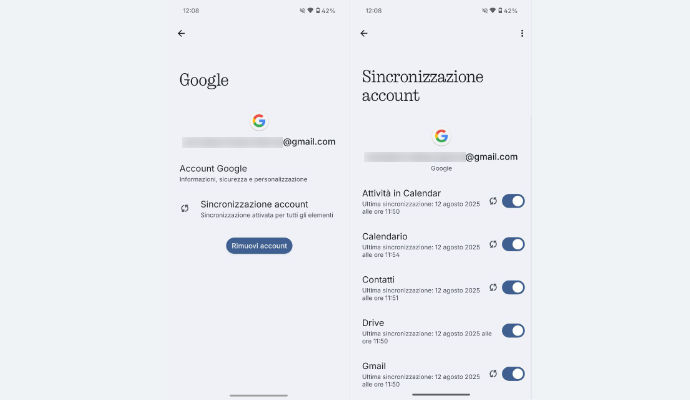
Come fare il backup di Android – Cloud Google
Per iniziare, aprite l’app Impostazioni, riconoscibile dall’icona di un ingranaggio, e recatevi in Password e account > [il tuo account Google] > Sincronizzazione account e nella schermata che si apre, attivate le levette poste di fianco alle varie voci presenti (Calendario, Contatti, Drive ecc.). Qualora sia già tutto attivo, pigiate sul pulsante con i tre puntini che si trova in alto a destra e, dal menu che si apre, pigiate sulla voce Sincronizza ora. In questo modo sarà possibile forzare la sincronizzazione di tutti i dati sul cloud di Google.
Fatto questo, tornate all’interno dell’app Impostazioni, recatevi in Sistema < Backup, impostate il segno di spunta sulla voce Foto e video e Altri dati dispositivo e toccate sul pulsante Conferma che si trova in basso. Nella schermata dedicata al backup che si apre a schermo, attivate la levetta della voce Backup di Google One (qualora fosse disattivata) e poi pigiate sul pulsante Effettua ora il backup (il backup avverrà esclusivamente tramite l’utilizzo di una rete Wi-Fi).
Come fare il backup di Android – Cloud Samsung
Se utilizzate un telefono Samsung e avete deciso di rimanere sullo stesso brand anche per il nuovo modello, dovete sapere che, oltre al servizio cloud di Google potete utilizzare anche il cloud Samsung. Ovviamente, per procedere è necessario utilizzare un account Samsung.
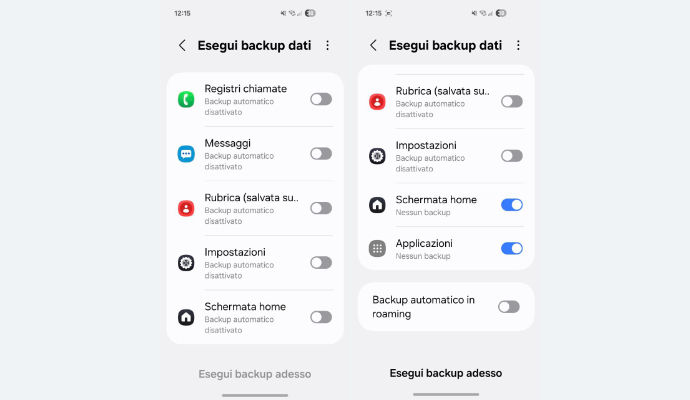
Come fare il backup di Android – Cloud Samsung
Per procedere, aprite l’app Impostazioni sul vostro vecchio smartphone e ed eseguite l’accesso con il vostro account Samsung tramite il menu posto in alto. Nel caso in cui il vostro account fosse già presente, fate semplicemente tap su di esso. Successivamente, toccate su Account e backup e poi sulla voce Dati sottoposti a backup che trovate sotto la sezione Samsung Cloud. Nella schermata che si apre, attivate la levetta posta di fianco a ogni voce di cui vuoi eseguire il backup e procedete con il backup toccando sul pulsante Esegui backup adesso.
Una volta concluso il backup, pigiate sul pulsante Fatto che trovate in basso.
Come fare il backup di Android – Cloud Huawei
Nel caso di uno smartphone Huawei, che volete magari sostituire con un nuovo modello dell’azienda cinese, dovete sapere che potete utilizzare solo il cloud Huawei. Infatti, dal 2019 Huawei ha ormai perso il supporto ai servizi Google, che sono stati sostituiti dagli HMS, per cui è necessario utilizzare i servizi Huawei al posto di quelli di Google.
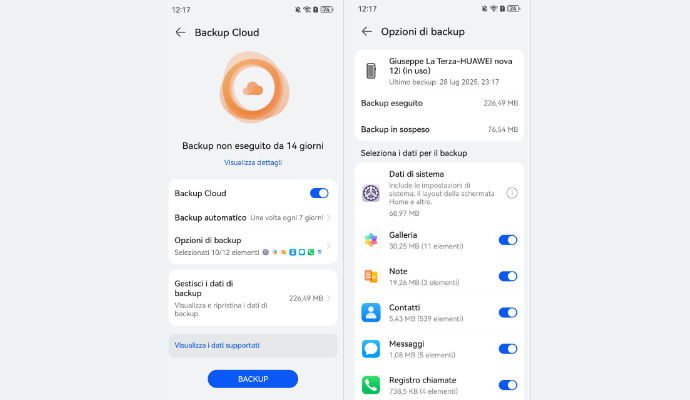
Come fare il backup di Android – Cloud Huawei
Per procedere, dunque, aprite l’app Impostazioni, che si riconosce tramite l’icona di un ingranaggio, e fate tap sulla voce relativa al vostro Huawei ID che si trova in alto. Qualora non fosse presente, significa che ancora non avete eseguito l’accesso, dunque esegui l’accesso con le credenziali del tuo account.
Fatto questo, nella schermata che si apre, recatevi in Cloud > Backup Cloud e toccate sul nome del vostro vecchio smartphone che compare in elenco. Bene, adesso nella schermata che si apre, attivate la levetta della voce Backup Cloud e poi fate tap sulla voce Opzioni di backup. In questa sezione, attivate la levetta relativa al tipo di dati di cui volete effettuare il backup (ad esempio Galleria, Note, Contatti ecc.), e per iniziare la procedura di backup dei dati vi basterà fare tap sul pulsante Backup che si trova in basso. L’operazione potrebbe durare diversi minuti, in base alla mole di dati di cui effettuare il backup.
Pubblicato il 6 Settembre 2025



Scrivi un commento