L'invio di file tra smartphone Android e iPhone è sempre più facile e veloce grazie alla comunicazione tra Quick Share e AirDrop.
L’invio di file tra smartphone Android e iPhone è sempre stato complicato sin dall’inizio, soprattutto perché Apple ha sempre bloccato l’utilizzo della connettività Bluetooth per il trasferimento i file, cosa che invece era molto in voga anni fa, quando Android e iOS muovevano i primi passi.
Per fortuna con il tempo sono arrivate in soccorso delle soluzioni di trasferimento file alternative, come l’utilizzo delle app di messaggistica istantanea come WhatsApp e Telegram, per non dimenticare i servizi di cloud drive, come Google Drive, Dropbox, OneDrive e tanti altri. Insomma, la soluzione si è sempre trovata, ma non sempre era immediata e semplice da utilizzare. Ad esempio, nel caso delle app di messaggistica istantanea il trasferimento di file comportava una compressione del file stesso, per cui si perdeva qualità (se non prendendo degli accorgimenti), mentre l’utilizzo delle app dei servizi cloud prevedeva comunque la registrazione al servizio, il caricamento del file e poi la condivisione di un link per il download: insomma, non proprio il massimo della semplicità.
Negli anni, però, Apple ha sviluppato una soluzione semplice e veloce per il trasferimento di file tra iPhone, iPad e Mac, ovvero AirDrop. Si tratta di un semplice strumento che permette di trasferire i file in maniera molto veloce, senza la necessità di utilizzare strumenti esterni. In realtà, molti non lo sanno, ma negli ultimi anni una soluzione simile è presente nativamente anche su Android e si chiama Quick Share. Questa funzione permette il trasferimento di file in maniera velocissima tra tutti dispositivi Android sfruttando la tecnologia peer-to-peer.
La novità più interessante, però, è che ora Quick Share e AirDrop finalmente possono comunicare tra loro, rendendo possibile inviare file tra Android e iPhone in maniera semplice e veloce.
Come inviare file tra Android e iPhone con Quick Share e AirDrop
Per poter usare il trasferimento di file tramite Quick Share e AirDrop è necessario prima di tutto essere in possesso di modelli abbastanza recenti con sistema operativo Android, soprattutto a marchio Samsung, Google Pixel e OPPO.
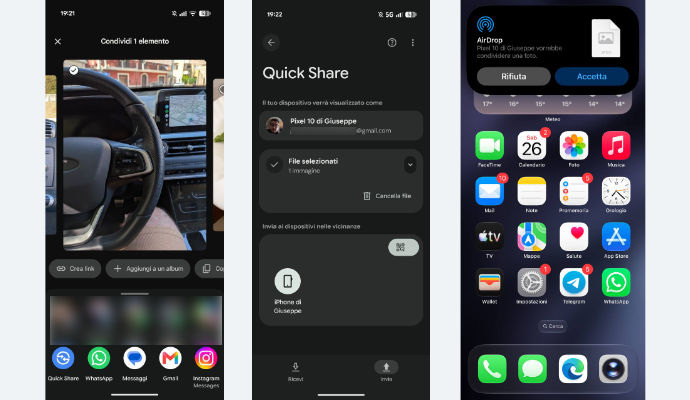
Trasferimento file con Quick Share e AirDrop
Per poter inviare una foto o un file, apri l’app Galleria o quella di gestione file sul tuo smartphone Android, seleziona l’immagine o il file da condividere e fai tap sul pulsante Condividi, solitamente presente in basso. Dal menu che si apre a schermo, seleziona l’opzione Quick Share e attendi che venga rilevato l’iPhone nelle vicinanze.
Affinché l’iPhone venga rilevato dal dispositivo Android, prima di tutto devi arrivare AirDrop tramite il Centro di Controllo: tieni premuto sul riquadro delle connessioni, poi seleziona l’interruttore di AirDrop e seleziona l’opzione Tutti per 10 minuti.
Se tutto è andato per il meglio, l’iPhone dovrebbe comparire tra i dispositivi disponibili per l’invio tramite Quick Share: tocca il suo nome per avviare il trasferimento. Su iPhone comparirà una richiesta di autorizzazione per la ricezione del file: premi su Accetta per completare l’operazione. Le foto o il file verranno salvati direttamente nell’app Foto o File di iOS in maniera facile e veloce.
La medesima operazione è possibile anche al contrario. Da iPhone, seleziona la foto o il file da condividere pigiando sul pulsante di condivisione che si trova in basso: dal menu che si apre, fai tap sulla voce AirDrop e, nella schermata che si apre, tocca sul nome del dispositivo a cui desideri inviare le foto o i file che dovrebbe comparire nella sezione Altri dispositivi.
Affinché lo smartphone Android venga rilevato dal tuo iPhone, prima di tutto devi arrivare Quick Share. Per procedere, apri l’app Impostazioni e recati in Dispositivi connessi > Preferenze di connessione > Quick Share. In questa sezione, pigia sulla voce Chi può condividere con te e, dal menu che si apre, seleziona l’opzione Tutti per 10 minuti.
Sul tuo dispositivo Android comparirà un pop-up per confermare la ricezione del file: premi sul pulsante Accetta e attendi il completamento del trasferimento.
Pubblicato il 4 Ottobre 2026






Scrivi un commento