Su WhatsApp è possibile personalizzare chat e sfondi scegliendo temi, colori o immagini per tutte le conversazioni o chat singole: ecco come fare.
Per anni WhatsApp ha permesso pochissime personalizzazioni ai suoi utenti. La musica ora è decisamente diversa e la popolare app di messaggistica istantanea permette di personalizzare il tema delle chat in modo piuttosto rapido e indolore sia nella sua versione per smartphone Android che nella sua versione per iPhone. In questo modo l’utente può trasformare l’aspetto delle chat intervenendo su tema, colore e sfondo, rendendo la conversazione più personale e in linea con il proprio stile. È possibile scegliere tra tonalità come rosa, blu, viola o rosso, oppure combinare i colori a piacimento grazie alle decine di opzioni disponibili. In pratica, si ha la possibilità di adattare ogni chat alle proprie preferenze cromatiche o utilizzare temi preimpostati che modificano automaticamente sia lo sfondo sia il colore dei messaggi. In questo approfondimento vi spieghiamo come personalizzare il tema delle chat su WhatsApp intervenendo sulle impostazioni dell’app sviluppata da Meta.Tramite le impostazioni che vi stiamo per mostrare funzionalità, noterete che WhatsApp offre strumenti di vario genere per rendere le chat visivamente più gradevoli e in linea con il vostro gusto personale, sia per tutte le conversazioni sia per singole chat, magari quelle che ritenete più importanti o quelle con cui interagite di più. Ecco come fare.
Come cambiare il tema predefinito di tutte le chat
Per applicare un tema a tutte le chat, aprite l’app e andate in Impostazioni > Chat. Qui troverete la voce Tema della chat predefinito, che vi permette di scegliere uno dei temi disponibili. Dopo aver selezionato quello che preferite, dovrete confermare l’operazione toccando Imposta. Questo modus operandi vi consente di uniformare l’aspetto di tutte le conversazioni senza doverle modificare una per una, risparmiando così tempo prezioso qualora vogliate un look coerente per tutte le vostre conversazioni.
Se invece volete solo modificare lo sfondo delle chat senza alterare il colore dei messaggi, potete farlo sempre dalla sezione Impostazioni > Chat. Dopo aver selezionato Tema della chat predefinito, toccate la sezione Sfondo. Qui avrete due possibilità: potete scegliere uno sfondo già presente nell’app oppure ricorrere all’opzione Scegli dalle foto, che vi consente di selezionare un’immagine salvata nella galleria del vostro dispositivo. Un’altra opzione è Imposta un colore, utile se preferite uno sfondo a tinta unita. Una volta scelto lo sfondo, confermate con Imposta.
Allo stesso modo, modificare il colore delle “bolle” dei messaggi presenti nelle chat WhatsApp è altrettanto semplice. Sempre nella schermata Tema della chat, troverete la sezione Colore della chat, dove potrete selezionare la tonalità desiderata tra le opzioni proposte. Una volta fatto, confermate toccando il bottone Imposta: tutte le conversazioni rifletteranno la nuova scelta cromatica.
Se desiderate un approccio più mirato e personalizzare solo alcune chat, il procedimento è leggermente diverso ma altrettanto immediato. Aprite la chat specifica, toccate il nome della conversazione in alto e scegliete Tema della chat. Qui potrete selezionare un tema specifico che cambierà automaticamente sia lo sfondo sia il colore dei messaggi all’interno di quella chat. Dopo la scelta, confermate con Imposta > Imposta tema.
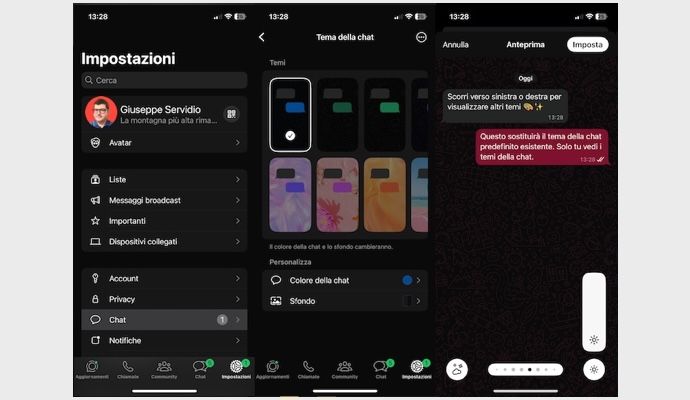
Personalizzare tutte chat WhatsApp
Come cambiare il tema predefinito di singole chat
Per cambiare l’aspetto di una singola chat, aprite la chat di vostro interesse, toccate il nome della chat (in alto) e poi seguite il percorso Tema della chat > Sfondo. Anche in questo caso avrete la possibilità di usare immagini già presenti in WhatsApp, selezionare foto dalla galleria con Scegli dalle foto o impostare un colore uniforme con Imposta un colore. Alla fine, confermate con un tocco sul pulsantino Imposta.
Se invece volete intervenire solo sul colore dei messaggi in una chat specifica, aprite la conversazione, toccate il nome della chat, quindi Tema della chat > Colore della chat. Scegliete la tonalità che preferite e confermate con Imposta il colore della chat. In questo modo, anche all’interno della stessa app potrete avere conversazioni con colori diversi, creando un effetto visivo un po’ più dinamico e personalizzato alla conversazione.
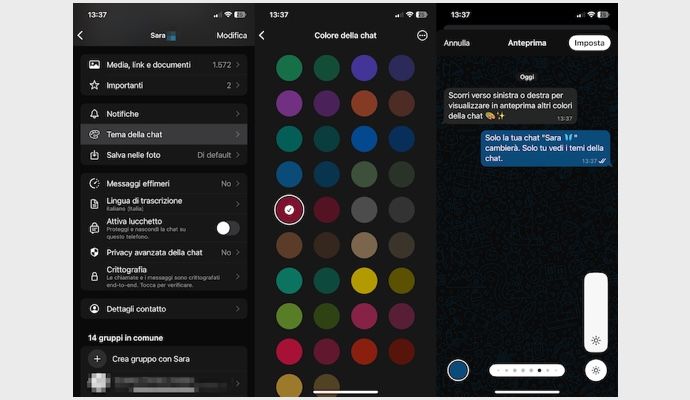
Personalizzare singole chat WhatsApp
Pubblicato il 1 Ottobre 2025






Scrivi un commento