Scrivere sullo schermo dei tablet diventa molto più semplice nel momento in cui si abbina una penna attiva. Vediamo insieme come abbinarla al tablet.
Di recente avete acquistato un nuovo tablet, un dispositivo da poter utilizzare sia per lavoro quando siete in mobilità, sia quando volete rilassarvi sul divano, magari per vedere qualche serie TV in streaming o semplicemente per navigare sul Web. Tuttavia, quando lo utilizzate per lavoro, avete notato che vi farebbe davvero comodo avere una penna da poter utilizzare per “scrivere” sul tablet, per prendere gli appunti più velocemente. Il problema è che non avete mai utilizzato questo tipo di dispositivi e, pertanto, non avete idea su come collegare una penna al tablet. Bè, in questo caso non preoccupatevi, perché oggi parleremo proprio di questo argomento.
Penne attive o passive
Prima di entrare nel vivo del tutorial, è d’obbligo fare una distinzione tra le penne attive e quelle passive e capire quale è quella più adatta alle vostre esigenze.
Le penne passive, anche chiamate penne capacitive, si limitano a simulare il tocco del dito su un display, pertanto sono compatibili con tutti i tablet in commercio. Di contro, però, sono poco precise e non adatte a prendere appunti in maniera precisa, disegnare o scrivere sullo schermo di un tablet. Tuttavia, non necessitano di alcuna operazione di abbinamento.
Le penne attive, invece, sono molto più precise rispetto alle precedenti e sono riconoscibili dal fatto che hanno punte molto più sottili, che simulano proprio quella di una vera matita o penna. Supportano vari livelli di pressione e di inclinazione, garantendo una precisione molto elevata, ma possono essere utilizzate solo con quei modelli dotati di un digitalizzatore integrato nel display. Inoltre, spesso ogni azienda che realizza tablet di questo tipo produce anche delle penne apposite.
Pertanto, quindi, se avete un iPad dovrete comprare una Apple Pencil, se avete un Galaxy Tab dovete comprare una S-Pen e cosi via.
Come collegare la penna al tablet Samsung
Come anticipato poc’anzi, la maggior parte dei tablet Samsung è compatibile con la S Pen, che la maggior parte delle volte viene già inclusa nella confezione di vendita.
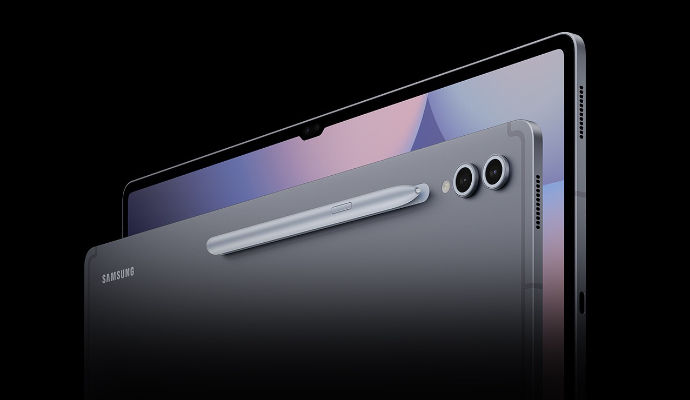
S Pen su tablet Samsung
In questo caso, collegare la penna al tablet è davvero semplicissimo, dato che quest’ultima viene riconosciuta in automatico, senza quindi la necessità di effettuare qualche operazione particolare. Vi basterà avvicinare la S Pen al tablet per veder comparire sullo schermo del tablet un piccolo puntino che sta ad indicare la punta della penna sullo schermo (ovviamente dovrete avvicinarla allo schermo per poter scrivere). Inoltre, a schermo comparirà anche un pulsante flottante con l’icona di una penna, tramite il quale sarà possibile accedere ad alcune funzioni rapide, come la possibilità di creare una nuova nota.
Come collegare la penna al tablet Apple
Nel caso degli iPad, invece, la penna va acquistata sempre separatamente e si chiama Apple Pencil. In questo caso, abbiamo diversi modelli, la Pencil di prima generazione, la Pencil di seconda generazione, la Pencil Pro o la Pencil USB-C, che a loro volta sono compatibili con specifiche modelli di iPad.
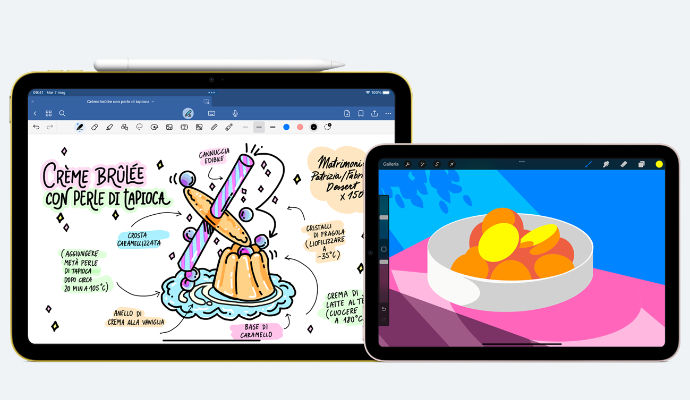
Apple Pencil su tablet Apple
In base al modello di Apple Pencil che si utilizza, cambia anche il modo in cui si va a collegarla all’iPad. Nel caso della Pencil di prima generazione, la prima cosa da fare è attivare il Bluetooth su iPad. Fatto questo, dovrete collegare la Pencil alla porta Lightning dell’iPad o utilizzare un adattatore nel caso in cui state utilizzando un modello di iPad dotato di USB-C, come ad esempio l’iPad 10. Dopo qualche secondo vedrete comparire un pop-up per eseguire l’abbonamento tramite Bluetooth: fate tap sul pulsante Abbina e la Apple Pencil si collegherà all’iPad. Adesso, ogni volta che avvicinerete la Pencil all’iPad, verrà riconosciuta in automatico.
Nel caso della Pencil di seconda generazione o la Pencil Pro, la procedura di abbinamento è ancora più semplice. Per procedere, infatti, basterà posizionarla sul connettore magnetico presente sul lato di iPad (il Bluetooth dovrà sempre essere attivo) e in pochi secondi la procedura di abbinamento verrà completata.
Come collegare la penna al tablet Lenovo
Anche i tablet Lenovo sono compatibili con determinati tipi di penne passive realizzate dall’azienda stessa, che però prendono nomi differenti in base al tipo di tablet a cui sono destinate. Ad esempio, abbiamo la Pen Plus, la Pen Pro 2 o la Precision Pen 2. Per scoprirne la compatibilità, ti consiglio di dare un’occhiata al sito ufficiale dell’azienda cinese.
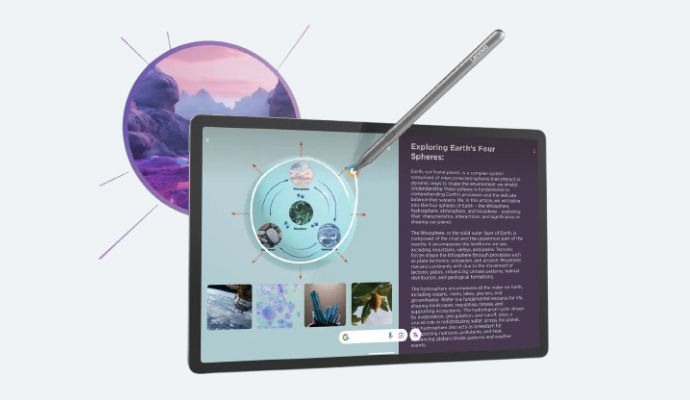
M Pen su tablet Lenovo
Nonostante esistano diversi modelli di penne, in realtà la procedura di abbinamento è quasi sempre la medesima. Quello che dovete fare è posizionare la penna vicino al tablet, premere contemporaneamente i due pulsanti presenti sulla penna per circa trenta secondi e poi toccare con la punta della penna lo schermo del tablet (che deve essere acceso).
Come collegare la penna al tablet Huawei
Terminiamo con i tablet Huawei, poiché anche i modelli realizzati da questa azienda sono spesso compatibili con delle penne passive realizzate dall’azienda stessa, che differiscono in base al modello di tablet che si decide di acquistare. Ad esempio, troviamo la M-Pen, la M Pencil (terza generazione) e altre ancora, che sono compatibili con prodotti differenti, pertanto vi consigliamo di dare un’occhiata al sito ufficiale di Huawei per scoprirne la compatibilità.
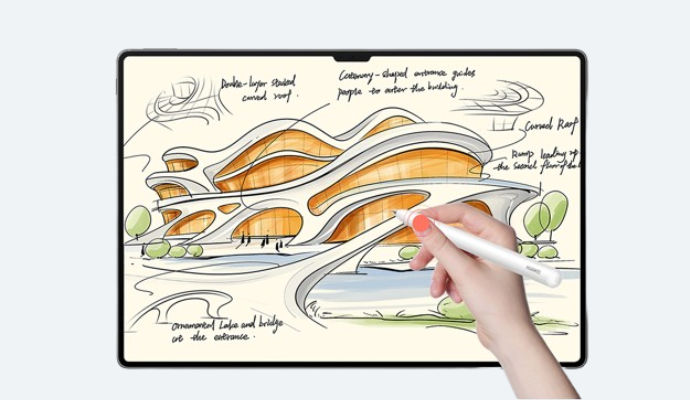
La penna su tablet Huawei
La procedura di abbinamento della penna Huawei ad un tablet Huawei è abbastanza semplice, infatti basta posizionarla sulla parte superiore del dispositivo, dove troviamo un connettore (PIN) utile alla ricarica wireless magnetica della penna. Una volta fatto questo, sullo schermo del tablet comparirà un piccolo pop-up che segnalerà la presenza della penna: pigiate sul pulsante Connetti per procedere con l’abbinamento.
Nel caso di tablet privo del connettore per la ricarica magnetica, sarà necessario collegare la penna alla porta USB del tablet utilizzando l’accessorio per la ricarica fornito in confezione con la penna e poi procedere con l’abbinamento pigiando sul pulsante Connetti dal pop-up che compare a schermo.
Pubblicato il 20 Febbraio 2025






Scrivi un commento