Apple ha finalmente reso disponibile il nuovo aggiornamento software per iPhone, ovvero iOS 26. Vediamo come personalizzare il vostro iPhone.
Insieme ai nuovi iPhone 17, iPhone Air, iPhone 17 Pro e iPhone 17 Pro Max, Apple ha anche rilasciato ufficialmente il nuovo sistema operativo iOS 26, che prende il posto del precedente iOS 18. Negli ultimi anni, Apple ha iniziato ad implementare tante funzionalità di personalizzazione all’interno del suo sistema operativo, come ad esempio la possibilità di cambiare le icone o modificare la schermata di blocco. Vediamo insieme, dunque, come personalizzare iOS 26.
Aggiornare ad iOS 26
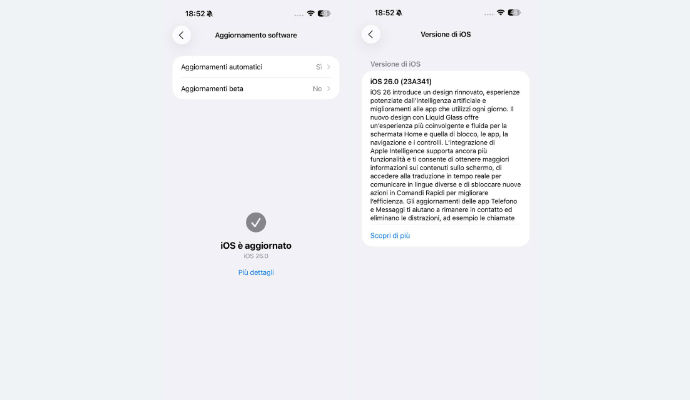
La prima cosa da fare, qualora non l’aveste già fatto, è quella di aggiornare il vostro iPhone alla più recente versione di iOS, che nel momento in cui stiamo scrivendo è iOS 26. Vi ricordiamo che iOS 26 è compatibile con gli iPhone 11 e successivi.
Aggiornare ad iOS 26
Per aggiornare il vostro dispositivo non dovete far altro che aprire l’app Impostazioni, riconoscibile dall’icona di un ingranaggio, e recarvi in Generali > Aggiornamento software. Dopo qualche secondo, lo smartphone vi segnalerà la presenza dell’aggiornamento ad iOS 26 e, per procedere, non dovete far altro che pigiare sul pulsante Aggiorna ora. Una volta scaricato ed installato l’aggiornamento, l’iPhone si riavvierà in automatico per completare la procedura.
Come modificare lo sfondo su iOS 26
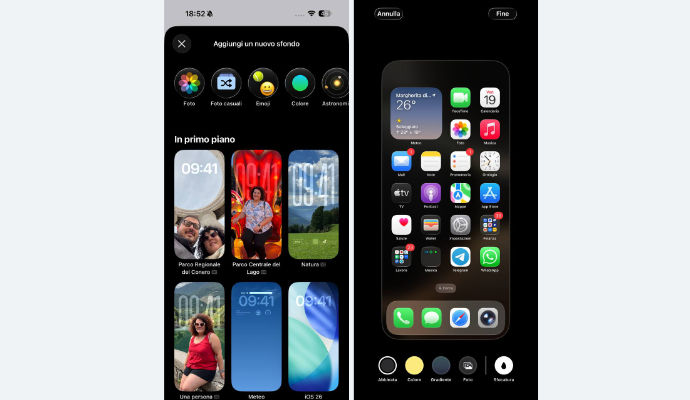
Una volta eseguito l’aggiornamento di iOS, potrete iniziare a personalizzare il vostro iPhone e, ovviamente, è d’obbligo cominciare dallo sfondo. Dunque, per procedere, aprite l’app Impostazioni, riconoscibile dall’icona di un ingranaggio, e premi sulla voce Sfondo. Successivamente, fate tap sul pulsante Aggiungi un nuovo sfondo e dalla schermata che si apre scegliete lo sfondo che desiderate utilizzare scegliendo tra quelli presenti di default, oppure potete utilizzare una delle foto che avete scattato direttamente con la fotocamera.
Come modificare lo sfondo su iOS 26
Una volta scelto lo sfondo, personalizzate la schermata di blocco in base alle vostre necessità, andando a modificare orologio, data, collegamenti rapidi e aggiungendo eventuali widget e poi fate tap sul pulsante Aggiungi posto in alto a destra: confermate l’operazione pigiando sul pulsante Imposta come coppia di sfondi, oppure su Personalizza la schermata Home. In quest’ultimo caso, scegliete come visualizzare lo sfondo, ad esempio abilitando un gradiente o attivando la sfocatura e pigiate sul pulsante Fine posto in alto a destra a personalizzazione ultimata.
Come modificare le icone su iOS 26
Una volta scelto lo sfondo, vediamo come modificare le icone del vostro dispositivo. Nel caso di iOS non è ancora possibile applicare pacchetti di icone realizzati da sviluppatori esterni, pertanto sarà possibile solo sfruttare le opzioni di personalizzazione messe a disposizione da Apple.
Come modificare le icone su iOS 26
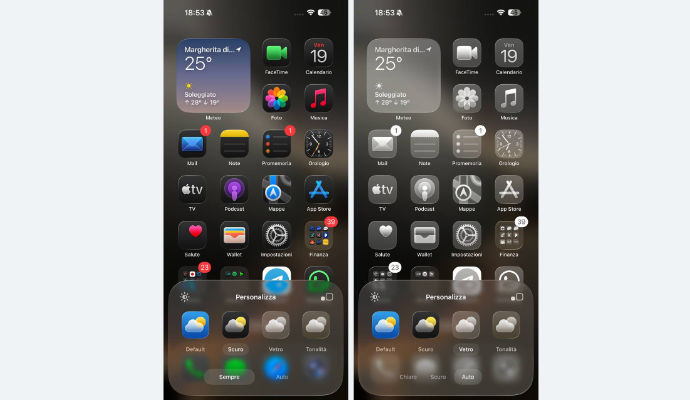
Detto questo, dalla schermata Home di iPhone, tenete premuto su una zona vuota della schermata Home di iPhone e, dal menu che si apre a schermo, pigiate sul pulsante con l’icona di un + che trovate in altro a sinistra: dal menu che si apre, fate tap sulla voce Personalizza.
A schermo, dal basso, comparirà un piccolo menu di selezione, tramite il quale potrete scegliere il tema da applicare alle icone, scegliendo tra le opzioni Default, Scuro, Vetro (che rispecchia il nuovo stile di iOS) e Tonalità. Scegliendo quest’ultima, si aprirà il selettore dei colori, tramite il quale potrete scegliere il colore da applicare alle icone, di cui vedrete subito un’anteprima a schermo. Inoltre, più in basso vedrete comparire le opzioni Chiaro, Scuro e Auto, con quest’ultima opzione che renderà le icone chiare (ovvero quelle di default) durante il giorno e diventeranno scure (verrà applicata una sorta di modalità Notte) quando diventerà sera.
Inoltre, oltre alla possibilità di scegliere il tema delle icone, sarà anche possibile scegliere la loro dimensione, facendo tap sul pulsante con due quadrati che si trova sulla destra: scegliendo le icone grandi spariranno le etichette poste al di sotto.
Come aggiungere i widget su iOS 26
Come con la precedente versione di iOS, anche su iOS 26 è possibile aggiungere dei widget alla schermata Home di iPhone.
Come aggiungere i widget su iOS 26
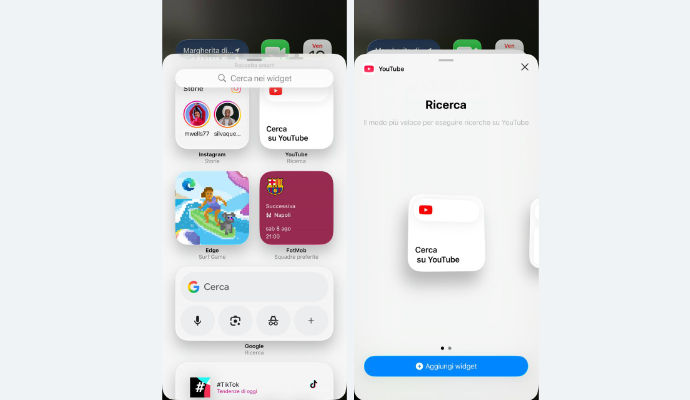
Per farlo, dalla schermata Home del dispositivo, tenete premuto su una zona vuota della schermata Home di iPhone e, dal menu che si apre a schermo, pigiate sul pulsante con l’icona di un + che trovate in altro a sinistra: dal menu che si apre, fate tap sulla voce Aggiungi widget.
Nella schermata che si apre, scegliete il widget che desiderate aggiungere alla schermata Home, pigia sulla sua anteprima e poi sul pulsante Aggiungi widget che compare in basso. Una volta posizionato dove preferite, fate tap sul pulsante Fine posto in alto a destra.
Pubblicato il 3 Ottobre 2025






Scrivi un commento