Google cambia il nome della Google Camera degli smartphone Pixel e mette in risalto alcune delle novità introdotte con la nuova generazione.
Dopo aver svelato ufficialmente i nuovi Pixel 8 e Pixel 8 Pro qualche settimana fa, l’azienda di Mountain View ha apportato una modifica alla sua app fotocamera per i dispositivi Pixel, precedentemente nota come Google Camera. L’app è ora stata rinominata e si chiama semplicemente “Pixel Camera” sul Play Store.
Oltre ad aver modificato il nome dell’app, la società ha anche aggiornato la sua descrizione, mettendo in evidenza le sue principali funzionalità, come la modalità Ritratto, Night Sight, Time Lapse e Cinematic Blur, con la promessa di aiutarvi a catturare momenti davvero memorabili. La nuova descrizione dell’app sullo store è la seguente:
“Non perdere mai un momento con la completamente ridisegnata Pixel Camera e scatta foto e video fantastici utilizzando funzioni come Ritratto, Night Sight, Time Lapse e Cinematic Blur.”
Google sta approfittando di questa opportunità per presentare anche le funzioni esclusive del nuovo Pixel 8 Pro, tra cui troviamo l’impressionante High Res da 50 Megapixel e i controlli professionali. Queste caratteristiche sono anche evidenziate negli screenshot correlati che potete vedere qui sotto.
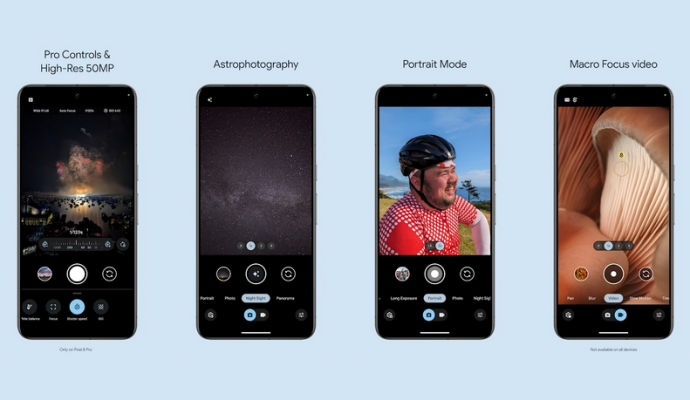
Le novità introdotte con la Pixel Camera
La versione attuale dell’app Pixel Camera, fino a questo momento, è la v9.0 per dispositivi come il Pixel Fold, il Pixel Tablet e il Pixel 7 Pro. I nuovi Pixel 8 e 8 Pro, invece, hanno una versione leggermente aggiornata, la v9.1.
È importante notare che l’ultima versione di Pixel Camera è compatibile solo con dispositivi Pixel che eseguono Android 14 o versioni successive. Per i dispositivi Wear OS, invece, funziona su Wear OS 3 e versioni superiori, ma devono essere necessariamente collegati a smartphone Pixel.
Per gli utenti in possesso di dispositivi come Pixel 7, Pixel Fold, Pixel Tablet e della serie Pixel 8, è possibile aggiornare all’ultima versione di Pixel Camera scaricandola dal Google Play Store.
Oltre a rinominare l’app Fotocamera, Google ha anche introdotto la funzione di condivisione nativa di Android 14 all’interno di Google Foto. Quindi, quando si fa clic sull’icona di condivisione, appare un riquadro “Condivisione immagine”, con il pulsante “Modifica” nell’angolo in alto a destra che consente di selezionare più immagini da condividere.
L’immagine selezionata ha anche l’icona della matita nell’angolo per avviare lo strumento di Markup, con la barra inferiore che contiene diverse azioni di Google Foto, tra cui Creare link, Inviare in Foto e Aggiungere ad album.
Pubblicato il 16 Ottobre 2023




Scrivi un commento