Ruotare rapidamente lo schermo di un PC è semplice con Windows 11. Vediamo come eseguire l’operazione con l’ultimo sistema operativo di Microsoft
La rotazione del display è un’operazione che avviene costantemente in ambito mobile e in modo automatico, come sa bene qualsiasi possessore di smartphone o tablet, Android o iOS che sia. C’è da dire, tuttavia, che sin dall’esordio dei primi convertibili avvenuto ormai qualche anno fa, l’operazione si rivela spesso utile e proficua anche durante l’utilizzo di un PC Windows. Pensiamo ad esempio all’uso di un modello convertibile come Lenovo IdeaPad Flex 5, che può a tutti gli effetti sostituire un tablet, ma la stessa cosa può risultare utileanche con laptop professionali come Acer Predator Helios 300, ad esempio nel caso in cui è necessario proiettare una presentazione in formato verticale. Vediamo quindi quali sono le opzioni più semplici e rapide a disposizione senza affidarsi a soluzioni terze, ma semplicemente sfruttando le caratteristiche di Windows 11.
Rotazione da Impostazioni di Windows 11
Questo approccio si rivela particolarmente vincente quando si desidera non solo impostare l’orientamento del display, ma si vuole parallelamente modificare altre impostazioni strettamente connesse. Si tratta il più delle volte di operazioni legate all’utilizzo professionale, dunque se il vostro utilizzo primario è per svago, il consiglio è di memorizzare le scorciatoie che troverete ben spiegate nel prossimo capitolo della guida.
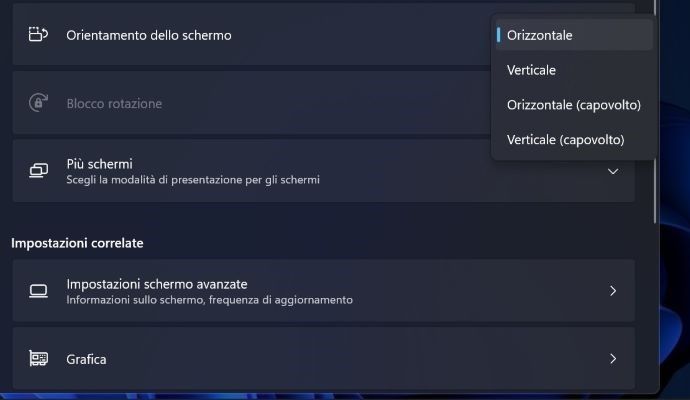
Rotazione schermo Windows 11 impostazioni
Come sempre, la prima cosa da fare è avviare il menu Start e fare clic su Impostazioni. A questo punto procediamo cliccando su Sistema e infine su Schermo, al cui interno potremo modificare diversi parametri. Se preferiamo usare il menu di ricerca disponibile sulla taskbar di Windows 11, basta digitare Schermo nel campo di testo per arrivare alla medesima sezione.
Oltre al ridimensionamento di testo app e altri elementi come la scelta della risoluzione, troviamo la voce Orientamento dello schermo. Dal menu a tendina a destra è quindi possibile selezionare l’opzione desiderata per modificare immediatamente il parametro. Questo è il riepilogo di tutte le opzioni a disposizione.
-
Orizzontale: l’orientamento normale dello schermo è definito orizzontale.
-
Verticale: questa opzione ruoterà lo schermo di 90 gradi verso sinistra.
-
Orizzontale (capovolto): questo ruoterà lo schermo di 180 gradi, cioè lo schermo sarà orientato capovolto.
-
Verticale (capovolto): simile all’opzione verticale, ruoterà lo schermo di 90 gradi verso destra.
Una volta modificato l’orientamento, Windows 11 visualizzerà un messaggio sullo schermo nel quale chiede di mantenere le modifiche o di riportarle alla configurazione precedente. Se la scelta fatta deve essere mantenuta, non dobbiamo fare altro che cliccare sul pulsante Mantieni modifiche per applicare l’impostazione. Se non viene fornito alcun input, l’orientamento verrà ripristinato alla configurazione precedente.
Rotazione utilizzando le scorciatoie da tastiera
Se si desidera modificare l’orientamento dello schermo in modo rapido e senza passare dai menu di Windows, l’utilizzo delle scorciatoie è sicuramente il modo più efficace e funzionale. C’è però una discriminante da tenere presente che non rende le scorciatoie una soluzione universale ma una modalità adatta solamente ad alcune tipologie di PC, come ad esempio HP Victus Gaming: le scorciatoie funzionano con certezza esclusivamente con macchine dotate di schede grafiche Intel.
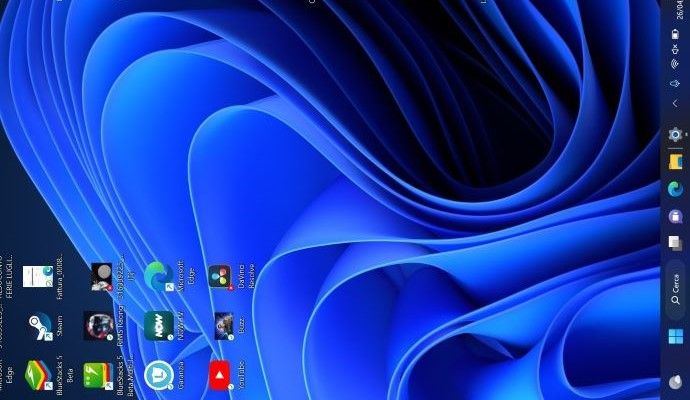
Schermo ruotato Windows 11
Ecco tutte le scorciatoie utili, che una volta memorizzate renderanno la rotazione del display un’operazione decisamente più immediata. In tutti i casi descritti a seguire, l’orientamento dello schermo cambierà immediatamente.
-
Rotazione dello schermo di 90 gradi verso sinistra: basta premere insieme i tasti Ctrl + Alt + Freccia Sinistra sulla tastiera
-
Rotazione dello schermo di 90 gradi verso destra: basta premere insieme i tasti Ctrl + Alt + Freccia Sinistra sulla tastiera.
-
Capovolgimento dello schermo: basta premere insieme i tasti Ctrl + Alt + Freccia giù sulla tastiera. Anche in questo caso non sarà richiesto alcun input di conferma.
C’è poi l’ultimo comando, quello forse più importante nel caso in cui si voglia ripristinare l’orientamento dello schermo alla normalità. Per farlo, basta premere insieme i tasti Ctrl + Alt + Freccia sù sulla tastiera.
Ora che sapete come ruotare lo schermo del vostro PC, forse potrebbe interessarvi conoscere come si modificano i temi di Windows 11, come si fanno gli screenshot con Windows 11 o come migliorare l’audio con Windows 11.
Pubblicato il 8 Maggio 2023




Scrivi un commento