Windows 11 ci permette di realizzare gli screenshot dello schermo in molti modi, vediamo quali sono i principali.
In questa nuova guida dedicata all’utilizzo delle funzioni più interessanti presenti in Windows 11, l’ultimo sistema operativo di casa Microsoft (qui trovate quella relativa all’uso dei temi) ci concentriamo sulla creazione di screenshot con gli strumenti messi a disposizione. La cattura di immagini dal proprio display è un’operazione sempre più spesso utile nel mondo dei content creator digitali, sia per lavoro sia per svago, e Windows è un software di Microsoft che offre da sempre molteplici opzioni per arrivare al risultato desiderato. Windows 11 ha portato notevoli migliorie votate alla semplificazione.
Poniamo il caso di aver acquistato un nuovo laptop votato ad un utilizzo professionale, e di avere la necessità di eseguire un gran numero di catture dal nostro schermo.
Esistono sul web svariate soluzioni di terze parti, ma la buona notizia è che Windows 11 ha già al suo interno tutto ciò che serve per la realizzazione di screenshot precisi e adatti alle nostre esigenze. Quali sono i metodi più funzionali? Vediamoli insieme.
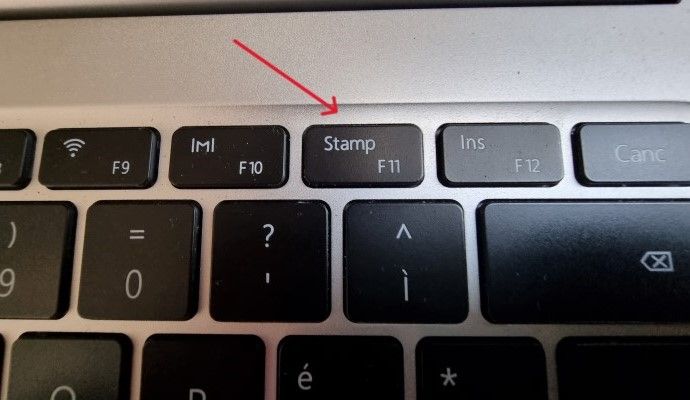
Utilizzo del tasto Stamp o PrtSc (Print Screen)
Si tratta sicuramente del metodo più classico e rapido, poiché si avvale della pressione di un semplice tasto sulla tastiera. Si deve quindi sapere che premendo PrtSc (a volte indicato come Stampa schermo o semplicemente Stamp) l’immagine del desktop nella sua completezza viene copiata negli appunti di Windows. In realtà non viene fornita nessuna indicazione a schermo di ciò che è avvenuto, pertanto la pressione del tasto sembrerebbe non aver avuto effetto. Tuttavia se si procede all’apertura di un’applicazione come Paint (che troviamo preinstallata nei PC Windows 11), o altre soluzioni come Photoshop, e usiamo il comando Incolla, vedremo comparire lo screen del nostro display, nell’esatto momento in cui lo abbiamo immortalato.
E se volessimo salvare solo una parte dello schermo? Non è per forza necessario salvare l’intera porzione di display, così se vogliamo catturare solo la finestra dell’applicazione attiva basta pigiare la combinazione di tasti Alt + PrtSc. In questo modo viene salvata solo la finestra corrente negli appunti, e a quel punto si può procedere come sopra, ossia incollando il contenuto in un’applicazione di imaging come Paint.
Windows 11 ha introdotto alcune modifiche grafiche che prevedono finestre con bordi arrotondati al posto di quelli maggiormente squadrati di Windows 10, ma va detto che durante gli screen salvati attraverso le combinazioni di testi risulteranno sempre rettangolari. Se questo modus operandi non vi soddisfa o si necessitano di maggiori opzioni di personalizzazione, forse il prossimo modus operandi potrebbe risultare più congeniale.
Strumento di cattura
Con Windows 11 Microsoft ha deciso di fare ordine tra gli strumenti di realizzazione screenshot e per farlo ha deciso di combinare il precedente tool di cattura con lo strumento Snip & Sketch che era stato introdotto in Windows 10.
Anche in questo caso (è necessario farci l’abitudine) Il modo più semplice per accedere allo strumento di cattura è premere una combinazione di tasti, ossia Windows Key + Shift + S. Questa scorciatoia da tastiera offre la possibilità di eseguire uno screenshot usando una selezione rettangolare, una selezione a mano libera, una finestra o un’acquisizione a schermo intero (questo è l’ordine delle icone selezionabili come da immagine superiore).
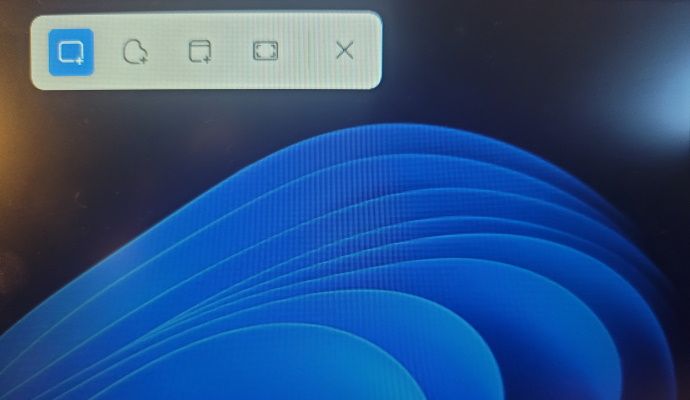
Con le prime due opzioni basta selezionare l’area che si vuole catturare tenendo cliccato il tasto sinistro del mouse e spostando il cursore. Nel primo caso, quello più utilizzato, l’area di cattura è perfettamente rettangolare o quadrata, mentre nel secondo si può letteralmente disegnare l’area prescelta a mano libera.
Con le restanti due scelte, basta fare clic sull’area bersaglio. Dopo aver rilasciato il cursore, viene visualizzata una notifica nell’angolo in basso a destra che mostra un’immagine in miniatura dello screenshot.
A quel punto si può fare clic sulla miniatura dell’area di notifica per aprire l’interfaccia dello strumento di cattura, la quale offre molteplici opzioni di personalizzazione. Si può ad esempio contrassegnare lo screenshot scrivendoci sopra, oppure è possibile usare un evidenziatore o anche ritagliarlo. Risulta disponibile anche lo strumento righello, grazie al quale possiamo disegnare delle linee rette, oppure lo strumento di disegno libero, particolarmente adatto per i dispositivi dotati di touchscreen o pennino.
Una volta attivato lo strumento di cattura con la combinazione di tasti Windows Key + Shift + S si può anche operare come spiegato sopra nella cattura tramite PrtSc, ossia incollando lo screenshot in un’altra app, poiché anche questo metodo copia lo screenshot negli appunti di Windows.
Come vedete L’ultimo sistema operativo di Microsoft offre un gran numero di opzioni inedite, anche di personalizzazione come si è visto in precedenti guide. Potreste ad esempio aver bisogno di migliorare la componente audio del vostro PC, e qui vi abbiamo spiegato nel dettaglio come fare.
Pubblicato il 3 Maggio 2023




Scrivi un commento