Scopriamo come funzionano gli strumenti per la generazione di Genmoji o per usare la Bacchetta immagini presente a bordo di iPhone, iPad e Mac.
Apple ha rilasciato le funzioni di intelligenza artificiale di Apple Intelligence anche in Italia con il rilascio di iOS 18.4, iPadOS 18.4 e macOS Sequoia 15.4 su iPhone, iPad e Mac compatibili. Dopo aver visto come sfruttare gli strumenti di scrittura e il generatore di immagini Image Playground, oggi vediamo insieme come usare Genmoji e Bacchetta immagini di Apple.
Compatibilità
Prima di proseguire, dovete sapere che potete utilizzare gli strumenti di intelligenza artificiale di Apple solo sui seguenti dispositivi:
-
iPhone – iPhone 16, iPhone 16 Plus, iPhone 16 Pro, iPhone 16 Pro Max, iPhone 15 Pro, iPhone 15 Pro Max.
-
iPad – iPad Air M1, iPad Air 11 M2, iPad Air 13 M2, iPad Air 11 M3, iPad Air 13 M3, iPad Pro 11 M1, iPad Pro 12.9 M1, iPad Pro 11 M2, iPad Pro 12.9 M2, iPad Pro 11 M4, iPad Pro 13 M4.
-
Mac – Tutti i modelli di Mac con chip M1 e successivi.
Genmoji
Iniziamo dalla Genmoji, ovvero la possibilità di andare a creare emoji personalizzate andando a digitare delle descrizioni o utilizzando delle foto, aggiungendo accessori come cappelli o occhiali da sole. Queste Genmoji possono essere utilizzate nell’app Messaggi, come adesivi o nelle reazioni Tapback.

Genmoji
Per creare una Genmoji personalizzata, prendete il vostro iPhone e aprite l’app Messaggi. Dalla schermata principale, fate tap sul pulsante per scrivere un nuovo messaggio che si trova in alto a destra e, successivamente, fate tap sul pulsante + posto in basso sinistra, ovvero di fianco alla sezione dedicata alla digitazione del testo di un messaggio. Dal menu che compare a schermo, toccate sulla voce Genmoji e poi sul pulsante Continua. In alternativa, potete avviare subito la schermata delle Genmoji facendo tap sul pulsante apposito che compare subito sopra la tastiera (vi basterà pigiare sul campo di testo per farla comparire).
Giunti nella schermata dedicata alla creazione delle Genmoji, usate il campo di testo per descrivere il tipo di Genmoji che desiderate generare e pigiate sul pulsante Fine sulla tastiera: in pochi secondi a schermo comparirà la Genmoji da voi descritta, che verrà proposta in diverse varianti. Se il risultato ottenuto vi soddisfa, aggiungetela alla galleria pigiando sul pulsante Aggiungi che trovate in alto a destra, oltre a comparire in automatico nel campo di testo del messaggio che state scrivendo.
Bacchetta immagini
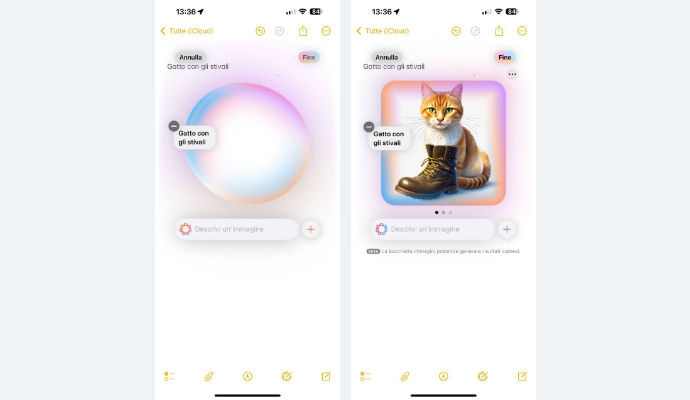
Un’altra funzione molto utile ed interessante si chiama Bacchetta immagini, ed è integrato all’interno dell’app Note su iPhone e iPad. Il suo scopo è quello di andare a trasformare degli schizzi fatti con il dito o con la Apple Pencil, in vere e proprie immagini. Ovviamente, non manca la possibilità di generare delle immagini semplicemente scrivendo una descrizione.
Bacchetta immagini
Per utilizzare la Bacchetta immagini, dunque, aprite l’app Note, create una nuova nota e, nella schermata che si apre, digitate un testo, oppure realizzate uno schizzo tramite gli strumenti di scrittura, sia utilizzando il vostro dito su iPhone, sia la Apple Pencil in caso di iPad.
Come usare la Bacchetta immagini? Dopo aver digitato un testo, toccate sull’icona della matita, selezionate lo strumento della Bacchetta magica, cerchiate il testo e, in qualche secondo, vedrete comparire l’immagine generata a schermo.
Nel caso di uno schizzo, una volta realizzato, premete sul pulsante dedicato, poi sul pulsante Continua e cerchiate lo schizzo appena realizzato. Fatto questo, descrivete l’immagine con una frase o qualche parola e pigiate sul pulsante Fine. A schermo vedrete comparire un’immagine digitalizzata dello schizzo che avete realizzato.
Pubblicato il 18 Maggio 2025




Scrivi un commento