Tramite alcune app di terze parti è possibile personalizzare la tastiera del proprio iPhone. Ecco la guida passo-passo per riuscirci.
Scrivere messaggi a parenti e amici, cercare su Google, compilare note, aggiornare i social con post testuali: in tutte queste operazioni la tastiera è direttamente coinvolta. Effettivamente, la tastiera dello smartphone è uno degli strumenti che utilizziamo più di frequente. Eppure, molti utenti non sanno che è possibile personalizzare questo strumento di input. Se siete utenti iPhone, ad esempio, siete a conoscenza del fatto che oltre alla classica tastiera Apple, stabile, veloce e familiare, esistono numerose alternative che permettono di aggiungere funzionalità, modificare lo stile grafico o semplificare la digitazione? Cambiare la tastiera su iPhone non significa solo variare il font o il colore dei tasti: puoi rivoluzionare la vostra esperienza di scrittura con nuove gesture, suggerimenti predittivi più intelligenti e persino fornendo accesso rapido a GIF, meme o contenuti Web.
Nel mondo delle app, la personalizzazione della tastiera ha conquistato uno spazio tutto suo. Alcuni preferiscono tastiere più ergonomiche, altri amano personalizzare colori e sfondi, altri ancora vogliono solo digitare più velocemente o con più precisione. Qualunque sia la vostra esigenza, Apple consente – con i dovuti accorgimenti – di installare tastiere di terze parti che possono offrire esattamente ciò che cerchi. Ma come si fa, esattamente, a personalizzare la tastiera su iPhone? Quali app conviene provare? E soprattutto: è sicuro compiere quest’operazione? Scopriamolo insieme nei prossimi paragrafi.
App per cambiare tastiera su iPhone
L’App Store ospita numerose tastiere alternative a quella predefinita di iOS, ciascuna pensata per migliorare o rivoluzionare l’esperienza di scrittura. Ecco alcune tra le più interessanti e funzionali che potete cercare su App Store.
-
Google Gboard: è forse la tastiera più completa (almeno tra le soluzioni che vi abbiamo proposto in questo articolo). Integra la ricerca Google direttamente nella tastiera, supporta l’invio facilitato di GIF ed emoji, la scrittura tramite swipe, traduzioni istantanee e molto altro. È un’opzione versatile, affidabile, molto diffusa e sicura.
-
Microsoft SwiftKey: questa soluzione di Microsoft offre la possibilità di scrivere scorrendo il dito tra le lettere (funzione swipe), oltre a un sistema di predizione del testo molto avanzato, che impara il vostro stile nel tempo.
-
Typwise: propone un design innovativo con tasti a nido d’ape, pensato per ridurre gli errori di digitazione e rendere la scrittura più intuitiva. Un’interfaccia alternativa che punta sulla precisione.
-
KeyPro, iKeyboard e Kika: sono tre tastiere di terze parti che si rivolgono a chi ama la personalizzazione visiva. Permettono, infatti, di scegliere tra font creativi, sfondi animati e temi colorati che cambiano completamente l’aspetto della tastiera.
Il consiglio che vi diamo è quello di dare un’occhiata a tutte queste app e vedere quale di queste tastiere di terze parti è più adatta a voi e alle vostre esigenze di digitazione.
Come impostare una tastiera alternativa a quella di Apple su iPhone
Veniamo, ora, a come impostare una tastiera alternativa a quella di Apple su iPhone. Riuscirci non è per niente complicato. Basta seguire gli step che trovate riproposti di seguito.
-
Scarica l’app desiderata dall’App Store: ad esempio, Gboard o SwiftKey. Se scegliete app diverse da quelle che vi abbiamo proposto, assicuratevi che sia ideata da sviluppatori affidabili, così da avere un occhio di riguardo la vostra privacy.
- Recatevi nella sezione Impostazioni > Generali > Tastiera > Tastiere.
- Selezionate la voce Aggiungi nuova tastiera e scegliete quella che avete appena installato.
- Una volta aggiunta, abilitate la nuova tastiera come principale, toccando Modifica e trascinandola in cima all’elenco delle tastiere installate.
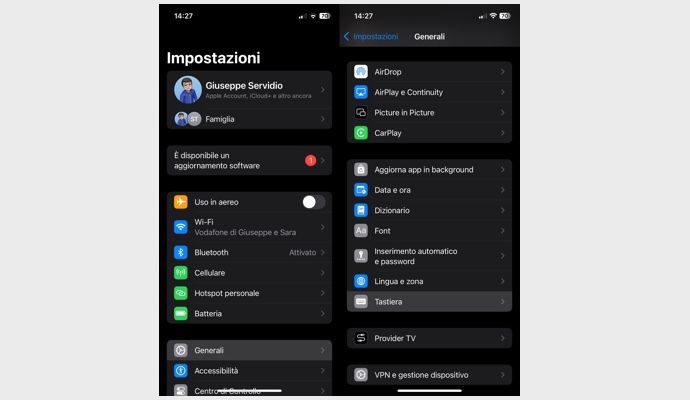
Cambiare tastiera iPhone
Alcune tastiere richiedono di abilitare l’accesso completo per funzionare al meglio (ad esempio per utilizzare suggerimenti personalizzati o accedere a funzioni in cloud). Questa opzione si trova nella schermata delle tastiere, selezionando quella installata e attivando Consenti accesso completo. Tenete presente, però, che questa autorizzazione può permettere all’app di leggere ciò che digitate, quindi attivatela consapevolmente e solo con app ritenute generalmente sicure.
Pubblicato il 21 Giugno 2025




Scrivi un commento